> For the complete documentation index, see [llms.txt](https://old-manual.converia.de/llms.txt). Markdown versions of documentation pages are available by appending `.md` to page URLs; this page is available as [Markdown](https://old-manual.converia.de/teilnehmende/personen-und-teilnehmende-verwalten/zahlungen-in-converia-verwalten.md).
# Zahlungen in Converia verwalten
Verwaltung -> Anmeldung -> Rechnungen
Eine wichtige Information beim Teilnehmermanagement einer Konferenz sind die Zahlungseingänge der Teilnehmenden. Wurde der **Zahlungsabwicklungsservice (Ticketing) über Converia** gebucht, werden die Zahlungseingangsinformationen für Überweisungen, Rückerstattungen usw. regelmäßig von uns aktualisiert, für Kreditkarten- und Paypal-Zahlungen geschieht dies automatisch im Buchungsprozess über die Zahlungsschnittstellen.
Wird dieser Service nicht genutzt, besteht die Möglichkeit, Zahlungen entweder massenhaft zu importieren oder [manuell für Einzelfälle zu verbuchen](/teilnehmende/personen-und-teilnehmende-verwalten/zahlungen-in-converia-verwalten/zahlung-oder-gutschrift-fur-eine-rechnung-hinterlegen.md).
Zusätzlich gibt es verschiedene Tools in Converia, die dabei helfen, Zahlungen zu verwalten.
* [Zahlungsexporte](/teilnehmende/personen-und-teilnehmende-verwalten/zahlungen-in-converia-verwalten/zahlungsexporte.md)
* [Zahlungserinnerungen versenden](/teilnehmende/personen-und-teilnehmende-verwalten/zahlungen-in-converia-verwalten/zahlungserinnerungen-mahnungen-verschicken.md)
* [Buchhaltungsschnittstelle](/teilnehmende/personen-und-teilnehmende-verwalten/zahlungen-in-converia-verwalten/buchhaltungsschnittstelle.md)
## Nützliche Filterfunktionen für die Zahlungsverwaltung
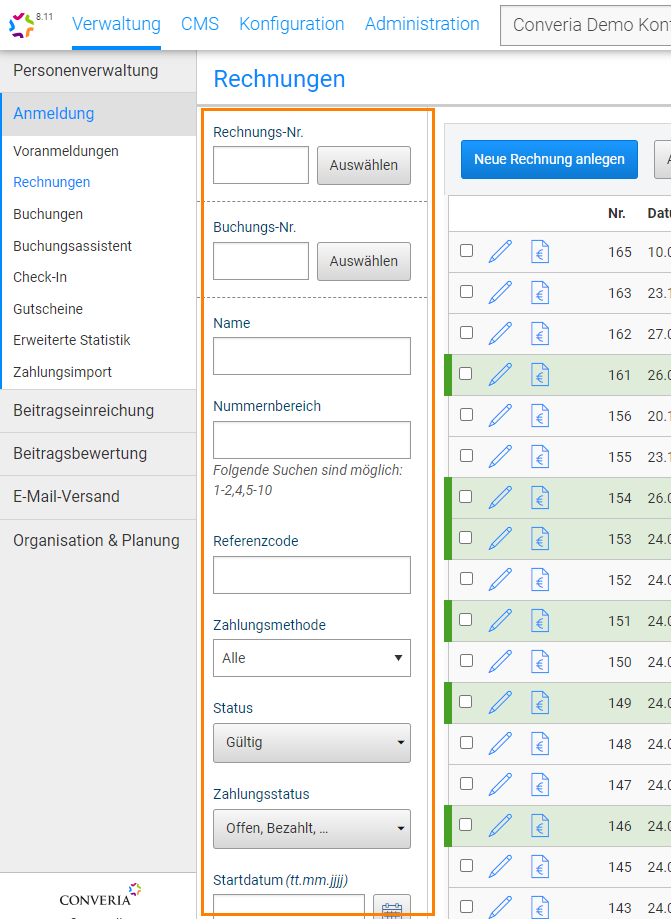
Mithilfe der Filter für die *Zahlungsmethode* (verfügbare Zahlungsarten), den *Status* (bezieht sich auf den Rechnungsstatus – *gültig*, *storniert* usw.) und den *Zahlungsstatus* (bezieht sich auf die Zahlung – offen, überbezahlt usw.) und deren Kombination können die gewünschten Informationen angezeigt werden.
Zusätzlich kann:
* Der anzuzeigende Rechnungsnummernbereich festgelegt werden (*Nummernbereich*).
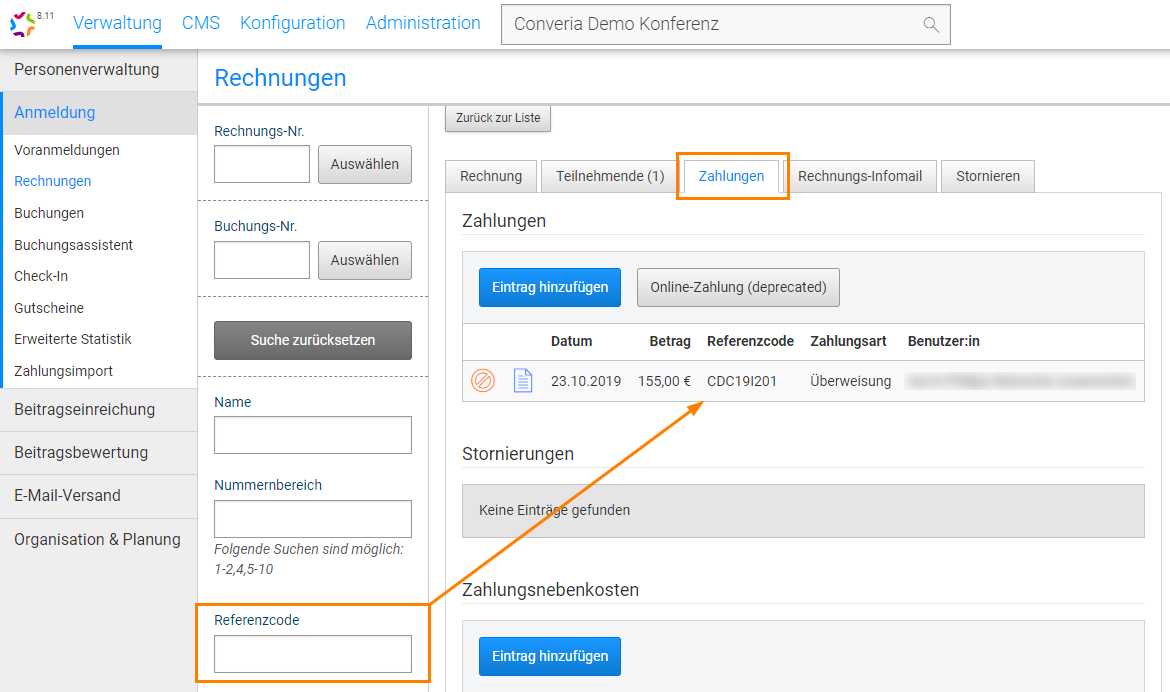
* Nach einem *Referenzcode* gesucht werden. Dieser bezieht sich immer auf den Referenzcode der Zahlung (Abb. 2).
Abb. 1: Filtermöglichkeiten in der Rechnungsübersicht
* Danach gefiltert werden, ob sich die Rechnung im Bearbeitungsstatus befindet, also aktuell ist oder nicht (*Rechnungsdokument ist aktuell*).
* Über den *Datumsbezug* Rechnungen entweder auf den Zeitraum der Rechnungsausstellung (*Anlage*) oder zusätzlich den Zeitpunkt der letzten Änderungen (*Anlage/Änderung*) eingrenzen.