> For the complete documentation index, see [llms.txt](https://old-manual.converia.de/llms.txt). Markdown versions of documentation pages are available by appending `.md` to page URLs; this page is available as [Markdown](https://old-manual.converia.de/teilnehmende/personen-und-teilnehmende-verwalten/buchungen-in-converia-importieren.md).
# Buchungen in Converia importieren
Verwaltung -> Anmeldung -> Buchungsassistent
Mithilfe eines Buchungsimports können massenweise Personen inklusive Buchung im Converia-Backend angelegt werden. Dieses Vorgehen empfiehlt sich zum Beispiel, wenn bereits außerhalb von Converia Listen mit Buchungen und/oder Personen vorliegen, die in Converia als Teilnehmer:innen erfasst werden sollen. Anwendungsfälle wären z.B. die Schaffung der Zugangsvoraussetzungen für die Virtual Venue oder das Einbuchen vieler Mitarbeiter:innen auf einer Sammelrechnung (eine leere Sammelrechnung muss im Vorfeld [angelegt](/teilnehmende/personen-und-teilnehmende-verwalten/buchungen-und-rechnungen-verwalten/rechnung-neu-anlegen.md) werden).
Auch ohne Import können Massenbuchungen im Backend durchführt werden, indem bereits vorhandene Datensätze als Quelle für die Personendaten ausgewählt werden. In diesem Fall kann man mit dem [Buchungsassistenten](/teilnehmende/personen-und-teilnehmende-verwalten/buchungen-in-converia-importieren/der-buchungsassistent.md) fortfahren, nachdem die [vordefinierten Warenkörbe](/teilnehmende/personen-und-teilnehmende-verwalten/buchungen-in-converia-importieren/vordefinierte-warenkorbe-anlegen.md) erstellt wurden.
## Vorbereitungen
### 1. Angebotsstruktur anlegen & vordefinierte Warenkörbe erstellen
Auch für Buchungsimporte müssen buchbare Angebote in Converia als Datenbasis erstellt werden. Dies funktioniert wie sonst auch im [Angebotswizard](/teilnehmende/die-anmeldung-einrichten/die-angebotsubersicht-anlegen/angebote-und-deren-struktur-im-angebotswizard-erstellen.md). Die Angebotsauswahl wird anschließend in einem Warenkorb zusammengestellt. Dieser [vordefinierte Warenkorb](/teilnehmende/personen-und-teilnehmende-verwalten/buchungen-in-converia-importieren/vordefinierte-warenkorbe-anlegen.md) wird dann im Importprozess aufgebucht. Es können mehrere Warenkörbe pro Buchungsimport definiert werden.
Wenn Buchungen importiert werden, um Personen Zutritt zur [*Virtual Venue*](https://virtual-venue.converia.de/de/) zu ermöglichen, gibt es einige wichtige Punkte, die im Hinblick auf Zugangsbeschränkungen für einzelne Programmpunkte oder Rollen in der *Virtual Venue* zu berücksichtigen sind. Bitte wenden Sie sich in diesem Fall im Vorfeld an das Converia-Team, um die Möglichkeiten für die Angebotsstruktur zu besprechen.
### 2. Dubletten vermeiden
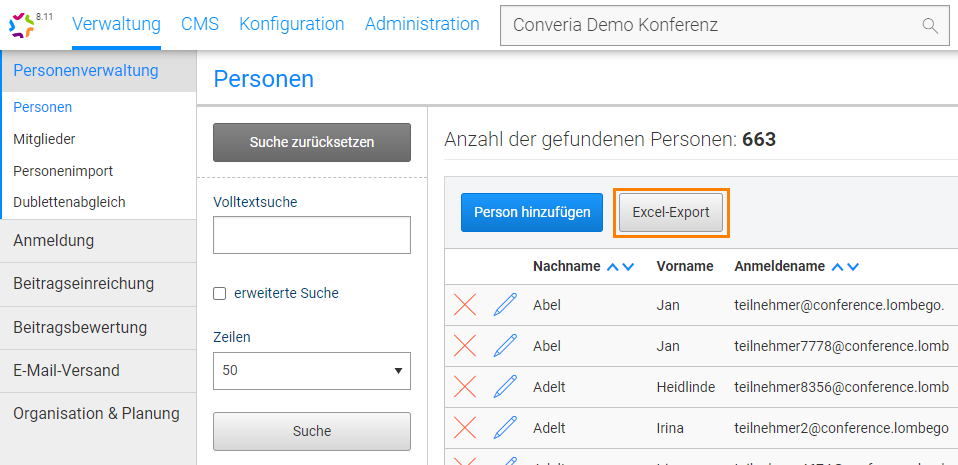
Abb. 1: Export der Personendaten als csv-Datei
Wenn bereits im Vorfeld Personendatensätze in Converia vorhanden sind, sollten Sie ausschließen, dass diese Personen erneut importiert werden, da ansonsten Dubletten im System entstehen. Dubletten können zwar [abgeglichen und in einem Account zusammengeführt](/teilnehmende/personen-und-teilnehmende-verwalten/doppelte-personen-finden-und-abgleichen-dublettenabgleich.md) werden, jedoch ist dies vermeidbarer Aufwand. Besonders im **Hinblick auf Veranstaltungen in der *****Virtual Venue***** sollten Dubletten vermieden werden** bzw. muss der Abgleich stattfinden, bevor die Teilnehmenden sich erstmalig auf der *Virtual Venue* einloggen.
Die vorhandenen Personendatensätze in Converia müssen mit den Personen der Importliste verglichen werden. Die vorhandenen Personen in Converia können unter *Verwaltung* > *Personenverwaltung* > *Personen* eingesehen und als csv-Datei exportiert werden (Abb. 1). Vor dem Export darauf achten, dass kein Filter aktiv ist. Anschließend können, z.B. mithilfe der Excel-Funktion ZÄHLENWENN, Personen abgeglichen und bereits vorhandene Datensätze aus der Importliste entfernt werden.
{% hint style="success" %}
Die Personen, die aus der Importliste entfernt werden, können später trotzdem (massenhaft) mithilfe des Buchungsassistenten eingebucht werden. Dafür ist dann keine csv-Importdatei notwendig, da die Personen bereits in Converia erfasst sind. Diese können dann im [Buchungsassistenten](/teilnehmende/personen-und-teilnehmende-verwalten/buchungen-in-converia-importieren/der-buchungsassistent.md) als Quelle der Personendaten *Auswahl vorhandener Personen* auswählt werden.
{% endhint %}
### 3. Aufbereitung der Importvorlage (csv)
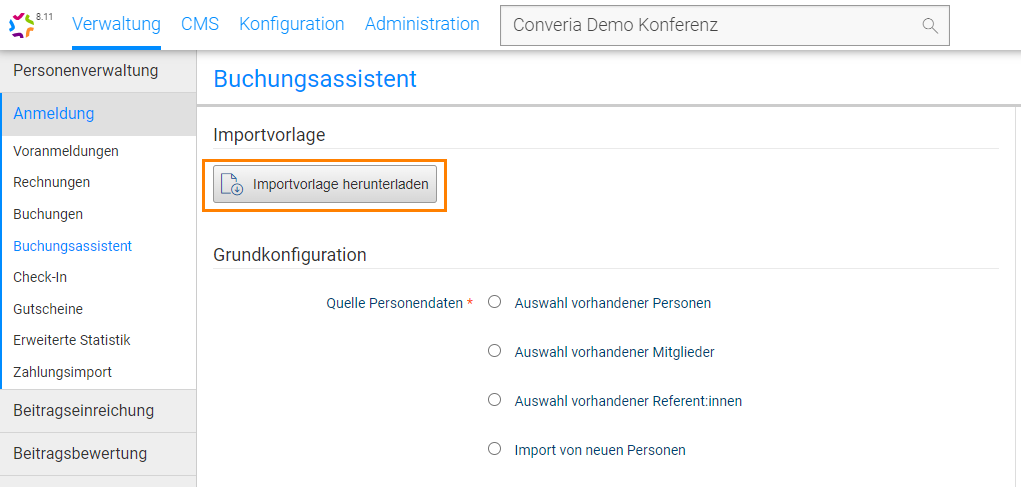
Abb. 2: Importvorlage herunterladen
Die Importvorlage unter *Verwaltung* > A*nmeldung* > *Buchungsassistent* heruntergeladen werden (Abb. 2).
* Damit der Importer die Daten korrekt verarbeiten kann, ist es notwendig, sich **exakt** an die Vorgaben dieser Importvorlage gehalten wird. Die CSV-Vorlagedatei kann ganz normal mit Microsoft Excel geöffnet und bearbeitet werden. Die beiden Musterdatensätze können entfernt werden.
* Die Spalten leer lassen, für die keine Werte vorliegen (diese Spalten **nicht** löschen oder umsortieren).
* Die CSV-Datei muss mit UTF-8-Codierung erstellt werden, damit Converia die Sonderzeichen korrekt einlesen kann. In Excel können Sie hierzu im Dialog "Speichern unter" die Option "CSV UTF-8 (durch Trennzeichen getrennt) (\*.csv)" verwenden.
**Pflichtangaben** für die zu importierenden Datensätze sind:
* Nachname (Spalte B *Last Name*)
* Land (Spalte J *Country*) – Die ISO-Kurzbezeichnungen verwenden (Kodierliste ISO 3166 ALPHA-2, zweite Spalte in dieser [Wikipedia-Liste](https://de.wikipedia.org/wiki/ISO-3166-1-Kodierliste)).
* Mailadresse (Spalte R *E-Mail*) – Bei ungültiger Mailadresse wird der Personendatensatz nicht importiert.
* Sprache (Spalte U *Lang*) – Sprachkürzel DE, EN oder FR verwenden (es können nur Sprachen verwendet werden, die für diese Konferenz aktiv sind).
* Bei der Verwendung mehrerer vordefinierter Warenkörbe in einem Import muss die Spalte Y *Predefined Cart* ausgefüllt werden. Tragen Sie dort die Namen der vordefinierten Warenkörbe ein. Wenn nur ein Warenkorb für den Import verwendet wird, kann dieser im Importprozess angewählt werden und muss nicht in Spalte Y eingetragen sein.
### Personendatensätze
Personendatensätze können mit oder ohne Converia-Account importiert werden.
#### Person mit Account importieren
Ein Datensatz kann **mit Account** importiert werden, indem ein Benutzername (Spalte E *Username*) hinterlegt wird. Die betroffenen Personen sollten darüber informiert werden, dass für sie bereits ein Account existiert. Andernfalls besteht die Gefahr, dass die Personen sich einen weiteren Account anlegen und dadurch [Dubletten ](https://manual.converia.de/de/teilnehmende/personen-und-teilnehmende-verwalten/doppelte-personeneintraege-finden-und-abgleichen.html)erzeugt werden.
#### Person ohne Account importieren
Ein Datensatz kann **ohne Account** importiert werden, indem die Spalten E leer bleibt. Betroffene Personen sollten anschließend mithilfe eines Aktivierungslinks, der [per Mailing verschickt](https://manual.converia.de/preview.php/de/allgemeines/e-mails-aus-converia/anwendungsfaelle/accountinformationen-fuer-importierte-personen-versenden.html) werden kann, Passwort und Benutzernamen selbst definieren und damit den Converia-Account zum importierten Personendatensatz aktivieren. Ohne diese Aktivierung per Link wird mit jeder Anmeldung der Personen im Frontend eine Dublette erzeugt.
{% hint style="warning" %}
Aus Datenschutzgründen ist es nicht zu empfehlen, bereits Passwörter für Accounts zu importieren. Aus den gleichen Gründen gibt es bspw. keinen Ersetzer für Passwörter in Converia-Mailings. Man kann jedoch Personen mit Account einen Link schicken, über den dieser ein neues Passwort anfordern kann. Personen ohne Account können ihr Passwort mit dem Aktivierungslink vergeben.
{% endhint %}
### Importfehler vermeiden
Manchmal kommt es bereits durch das Öffnen einer CSV in Excel zu einer Abweichung und damit zu potentiellen Fehlern beim Import in Converia. Um dies zu vermeiden empfielt sich folgendes vorgehen zum Öffnen einer CSV in Excel:
* Leere Arbeitsmappe öffnen
* Reiter Daten
* Daten abrufen > Aus Datei > Aus Text/CSV
* Datei auswählen
* Import-Bildschirm (UTF-8-Codierung und Trennzeichen prüfen)
* Laden